



ブログをGoogleの検索エンジンにアピールしてくれますよ!
WordPressでブログを書いて、次にすることはSEO対策です。
不特定多数の人に見てもためには、検索エンジンの検索結果に表示してもらう必要があります。
検索エンジンに、自分のホームページやブログを見つけてもらうためのプラグインが「Google XML Sitemap」です。
Google XML Sitemapは、SEO対策に有利になるXMLサイトマップというファイルを自動で作成してくれます。
XMLサイトマップとは、サイトのページ内容をまとめてくれるデータと思ってください。
Googleの検索エンジンは「クルーラー」と呼ばれる世界中のホームページを巡回するプログラムを走らせています。
XMLサイトマップを用意していると、「クルーラー」が自分のサイトを読みやすくなり、見つけてもらいやすくなります。
でも、自分でプラグインの設定なんてしたことないし・・・一人でうまくできるかわからなくて不安・・・という方も多いと思います。
今回この記事ではGoogle XML Sitemapのインストールから設定方法、実際に使用する方法まで画像付きで丁寧に解説します。
この記事の内容
- Google XML Sitemapのインストール手順を解説
- Google XML Sitemapの設定手順を解説
- Google XML Sitemapを実際に使う方法を解説
fa-checkこの記事の信頼性
SEO対策はブログを見てもらうために必須です。
Google XML Sitemapで簡単に行うことができるので、ぜひ、この記事を読んで実践してみてください。
Google XML Sitemapの説明については、こちらのページでもまとめています。


コンテンツ
Google XML Sitemapをインストールする
インストールの手順
- ダッシュボード内のプラグインから新規追加
- Google XML Sitemapと検索する
- インストール&有効化
以下では初心者さん向けに、詳しく説明します。
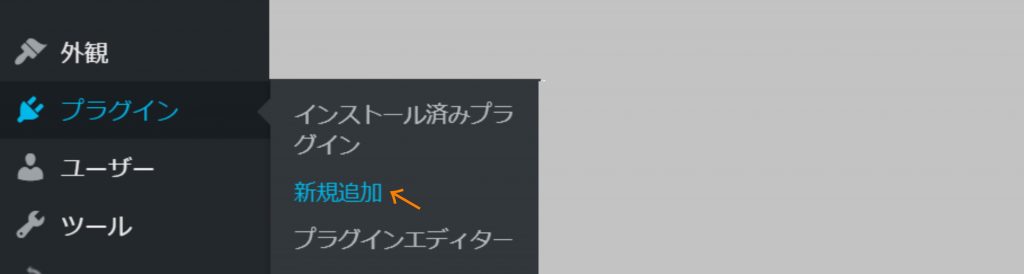
ダッシュボード>プラグインにカーソルを当て、新規追加を押します。
するとプラグインの検索画面が出てきます。
右端にある、キーワードというボタンの横に、プラグインの検索と書かれたバーがあります。
そこに、「Google XML Sitemap」と入力します。
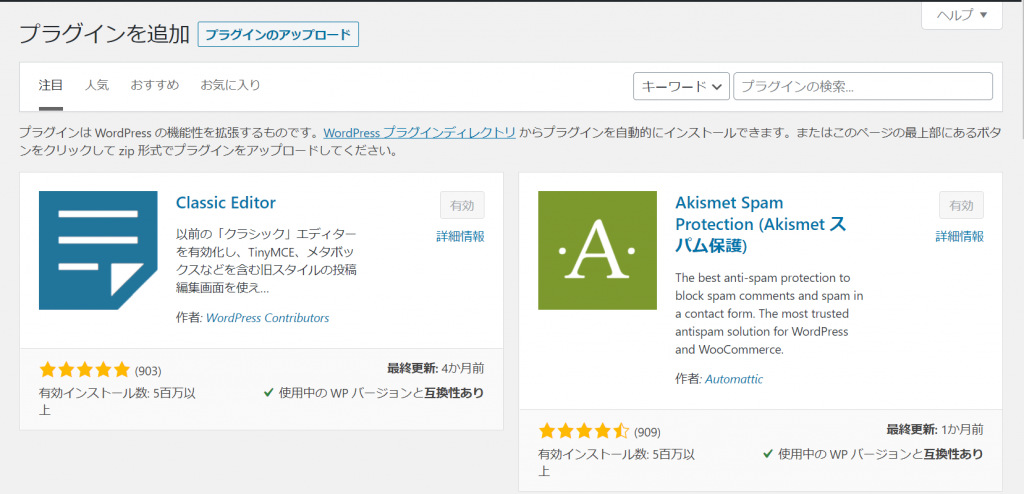

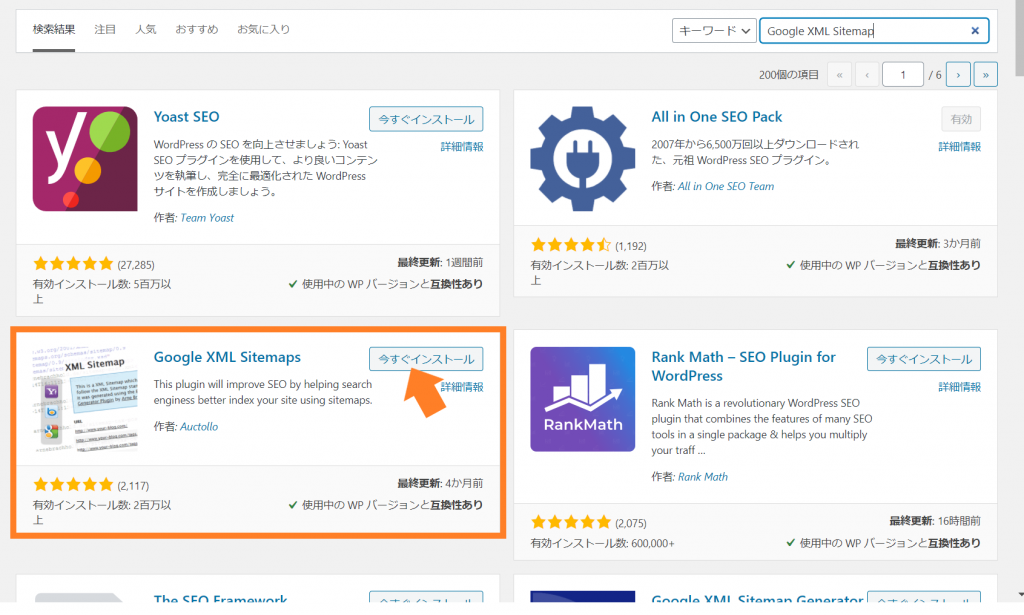
すると自動で画面が切り替わり、Google XML Sitemapが左側2段目に出てきます。
続いて「すぐインストール」を押しましょう。
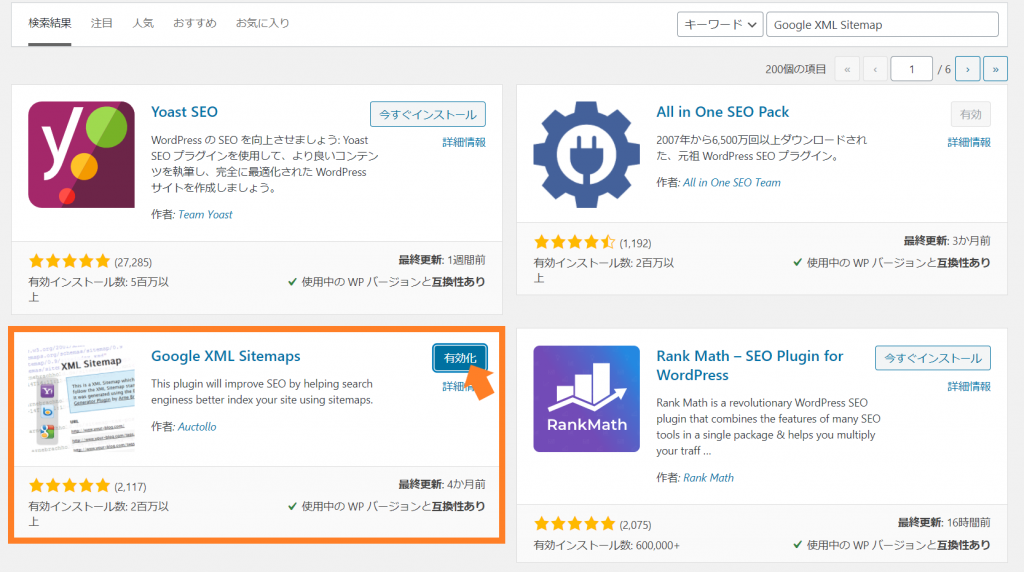
しばらく待っていると、「有効化」に変わるのでこちらも押します。
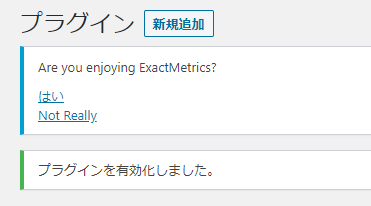
その後自動で画面が切り替わり、 「プラグインを有効化しました。」 と表示されていれば完了です。
続けてGoogle XML Sitemapの設定をしていきましょう。
Google XML Sitemapの設定をする

入力など難しい操作は一切ありませんよ!
初心者さんでもあっという間に設定できちゃいます。
設定の手順
- 「基本的な設定」を設定する
- 「投稿の優先順位」を設定する
- 「Sitemapコンテンツ」を設定する
- 「Excluded Items」を設定する
- 「Change Frequencies」を設定する
- 「優先順位の設定(priority)」を設定する
- 設定を保存する
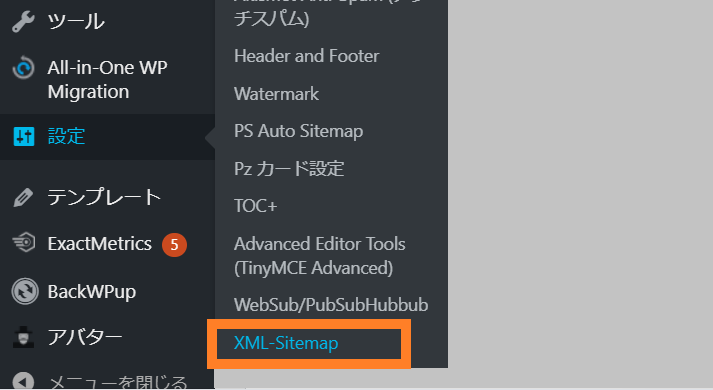
「基本的な設定」を設定する
まず、基本的な設定をします。
ここでは、Google検索エンジンへ、サイトの情報を伝えるための基本設定ができます。
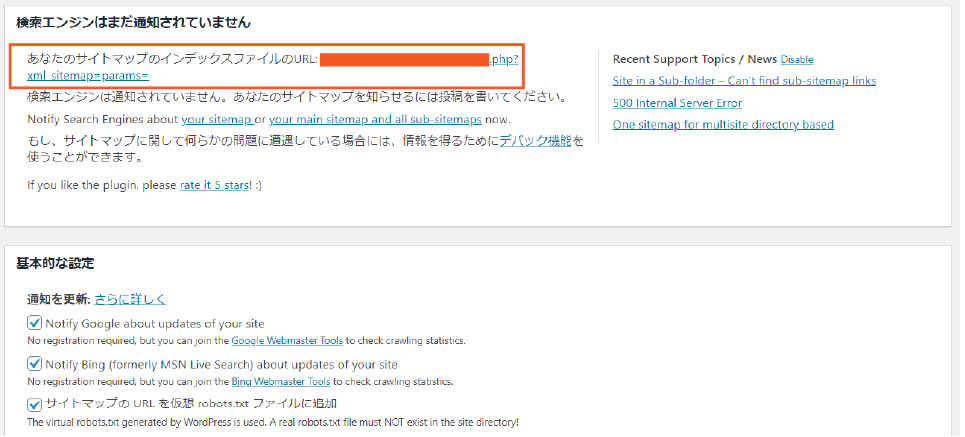
以下の3つにチェックを入れましょう。
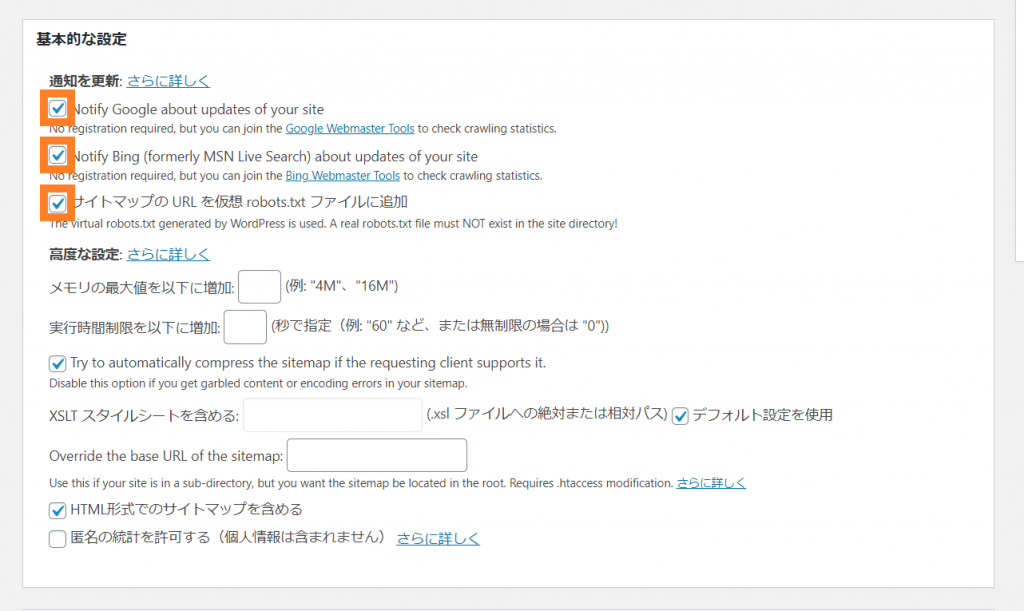
「基本的な設定」のチャックする項目
- 「Notify Google about updates of your site」にチェックを入れる
- 「notify Bing(formerly MSN Live Search)about updates of your site」にチェックを入れる
- 「サイトマップのURLを仮想robots.txtファイルに追加」にチェックを入れる
「投稿の優先順位」を設定する
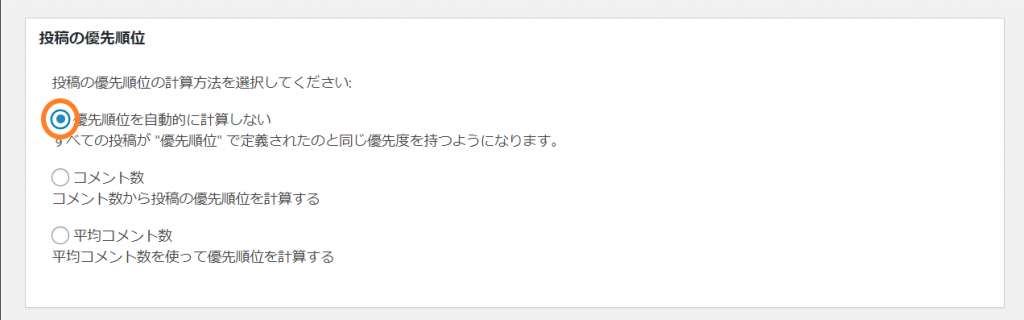
この設定は、Googleの検索エンジンに、サイトの内容を伝える優先順位を決めることができます。
今回は「優先順位を自動的に計算しない」を選択します。
「Sitemapコンテンツ」を設定する
「Sitemapコンテンツ」を設定します。
ここでは、サイトマップに載せる内容を設定できます。
以下の4つにチェックを入れましょう。
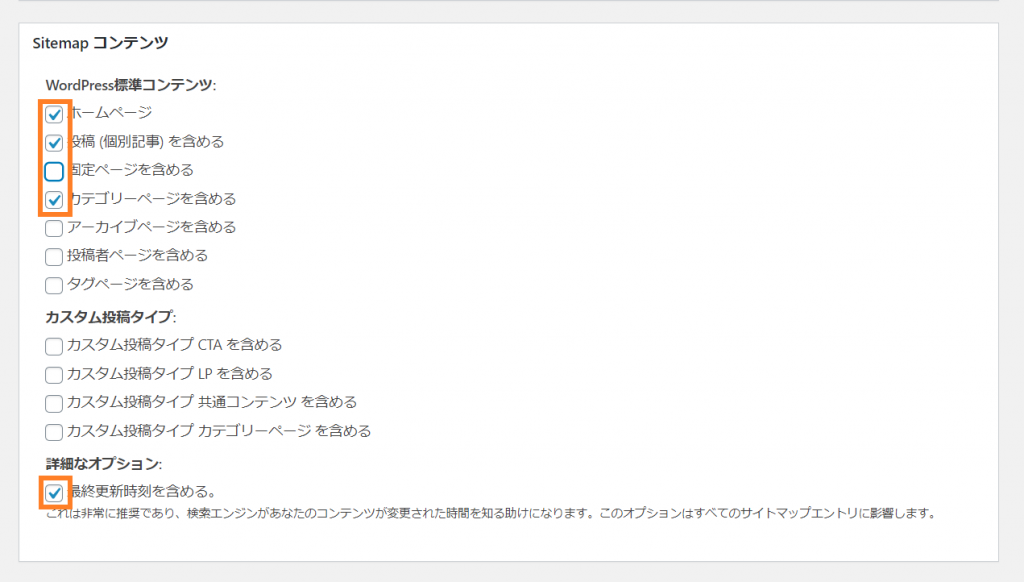
「Sitemapコンテンツ」のチャック項目
- ホームページ にチェックを入れる
- 投稿(個別記事)を含める にチェックを入れる
- カテゴリーページを含める にチェックを入れる
- 最終更新時刻を含める。 にチェックを入れる
「Excluded Items」を設定する
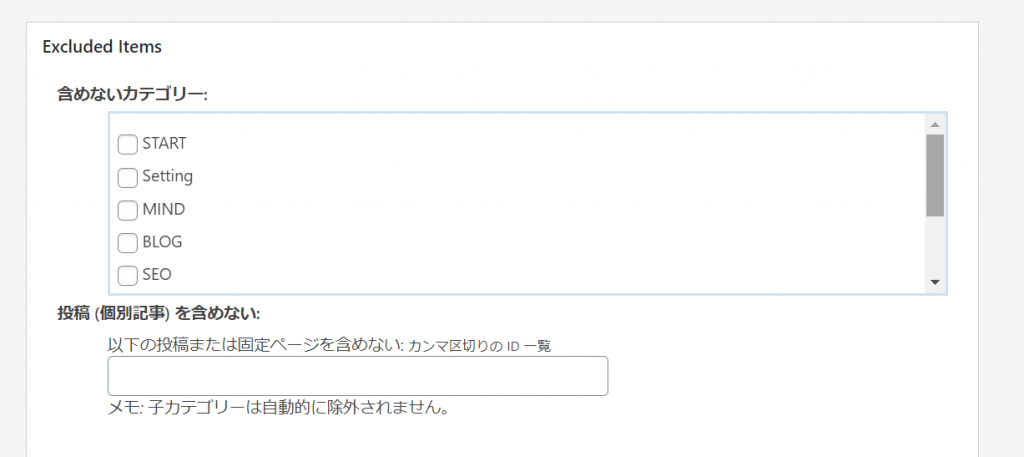
「Excluded Items」を設定します。
ここでは、サイトマップに含めたくないカテゴリーや記事を指定できます。
Kopeiブログではデフォルトのままです。

「Change Frequencies」を設定する
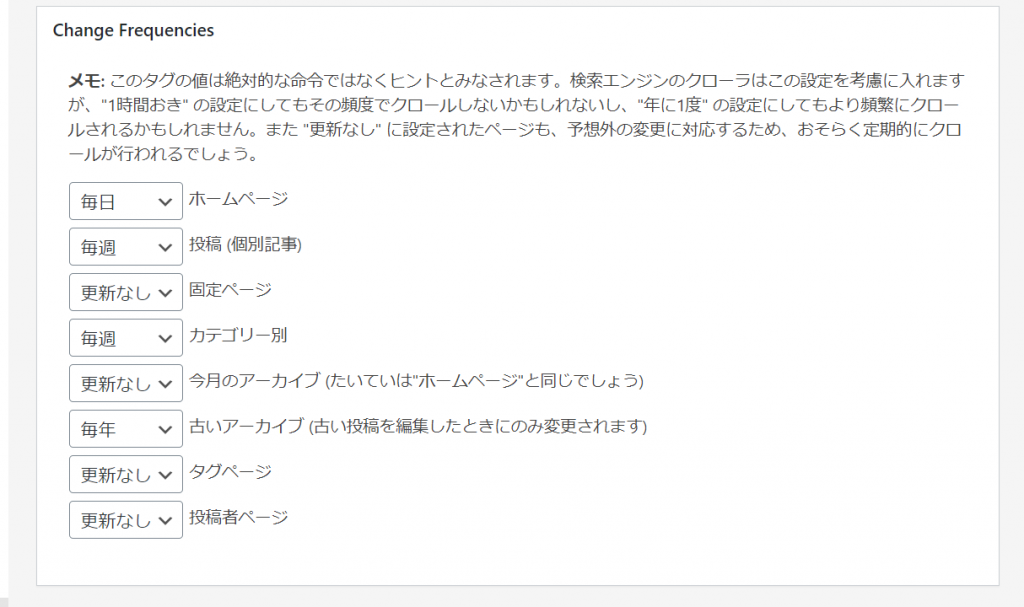
「Change Frequencies」を設定します。
ここでは、XMLサイトマップの更新頻度を設定できます。
ブログやホームページの更新頻度に合わせて設定しましょう。
「先順位の設定(priority)」を設定する
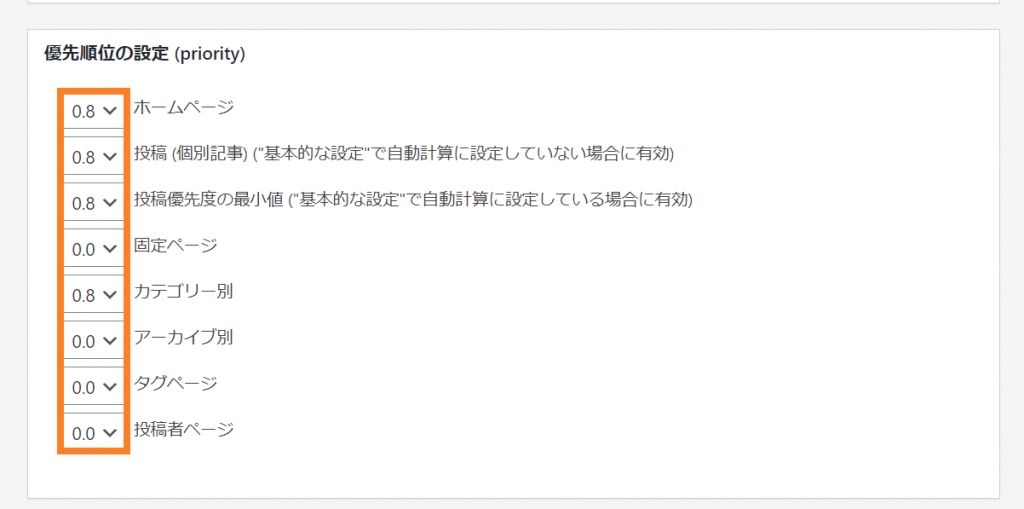
「先順位の設定(priority)」を設定します。
ここでは、XMLサイトマップを作るにあたってサイト内のページに優先順位を指定できます。
他の投稿と比べて、そのページは重要かどうかを設定します。
設定を保存する

お疲れさまでした!
Google XML Sitemapの使い方
最後にGoogle XML Sitemapの使い方を説明します。
XMLサイトマップは作成するだけでは、心もとない部分があります。
サイトマップのURLを「Google Search Console」というサイトに送信することで、クローラーがあなたのサイトをより見つけやすくなります。
1まず、「Google Search Console」と検索してGoogleアカウントでログインします。
2「サイトマップ>新しいサイトマップの追加」を選択し「サイトマップのURLを入力」にGoogle XML Sitemapの設定画面で表示させているURLを入力します。
3入力後、送信ボタンを押しましょう。
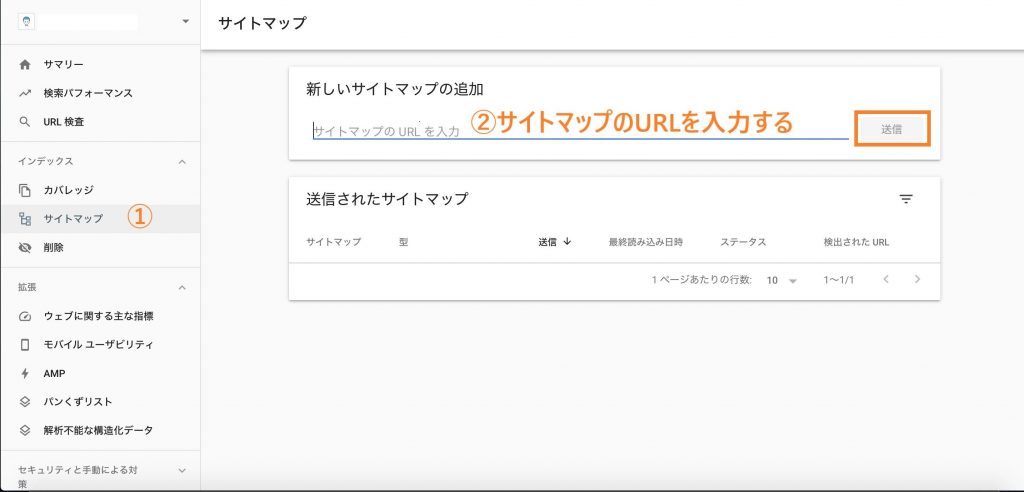
サイトマップのURLはGoogle XML Sitemapの設定画面の上部に表示してあります。
コピーして貼り付けしましょう。

まとめ

Google XML Sitemapは、SEO対策に有利になるXMLサイトマップというファイルを自動で作成してくれます。
XMLサイトマップを用意していると、「クルーラー」が自分のサイトを読みやすくなり、見つけてもらいやすくなります。
WordPressプラグインの「Google XML Sitemap」はサイトマップに詳しくなくても簡単に設定ができます。
XMLサイトマップを作成することはブログをたくさんの方に見てもらうためのSEO対策に必須です。
ブログやホームページを更新するたびに作っておきましょう。
最後の「Google Search Console」へのXMLサイトマップの登録も忘れないようにしてください。
WordPressには、他にも優秀なプラグインがたくさんあります。
次の記事では、初心者さんにオススメなプラグインをまとめていますので是非導入してみてくださいね。